 MagicDB Studio
Getting Started
快速开始
从下载到跑通第一条查询,5 分钟上手 MagicDB Studio。
下载与安装
MagicDB Studio 提供 Windows、macOS(Intel / Apple Silicon)与 Ubuntu/Linux 客户端包,内嵌 JRE 运行环境,无需单独安装 Java。
| 平台 | 安装包 | 说明 |
|---|---|---|
| Windows 10/11 | Magic-DB-AI-Setup-2026.9.1502.exe | 推荐;NSIS 安装程序,自动创建快捷方式 |
| Windows 10/11 | Magic-DB-AI-Portable-2026.9.1502-win-x64.zip | 免安装;完整解压后运行 MagicDB Studio.exe |
| macOS Intel | Magic-DB-AI-2026.8.1101-x64.dmg | 拖入「应用程序」文件夹 |
| macOS Apple Silicon | Magic-DB-AI-2026.8.1101-arm64.dmg | M 系列芯片专用 |
| Ubuntu / Linux | Magic-DB-AI-2026.8.2101.AppImage | 赋予执行权限后直接运行,另有 deb 包 |
Windows ZIP 版提示:请先将压缩包完整解压到普通文件夹,再运行
MagicDB Studio.exe;不要直接在压缩包预览窗口中启动。macOS 首次打开若提示「身份不明的开发者」,参见 FAQ。创建第一个连接
- 启动应用,进入「连接中心」,点击 新建连接。
- 选择数据库类型(如 MySQL),填写主机、端口、账号密码。
- 点击 测试连接 确认连通后保存。
- 双击连接即可展开对象树,开始浏览库表。
新建连接 · MySQL

提示:内置 11 类数据库开箱即用;其余类型可先到「驱动中心」下载对应 JDBC 驱动模板。SSH 隧道、SSL、云数据库预设等详见 连接管理。
界面导览
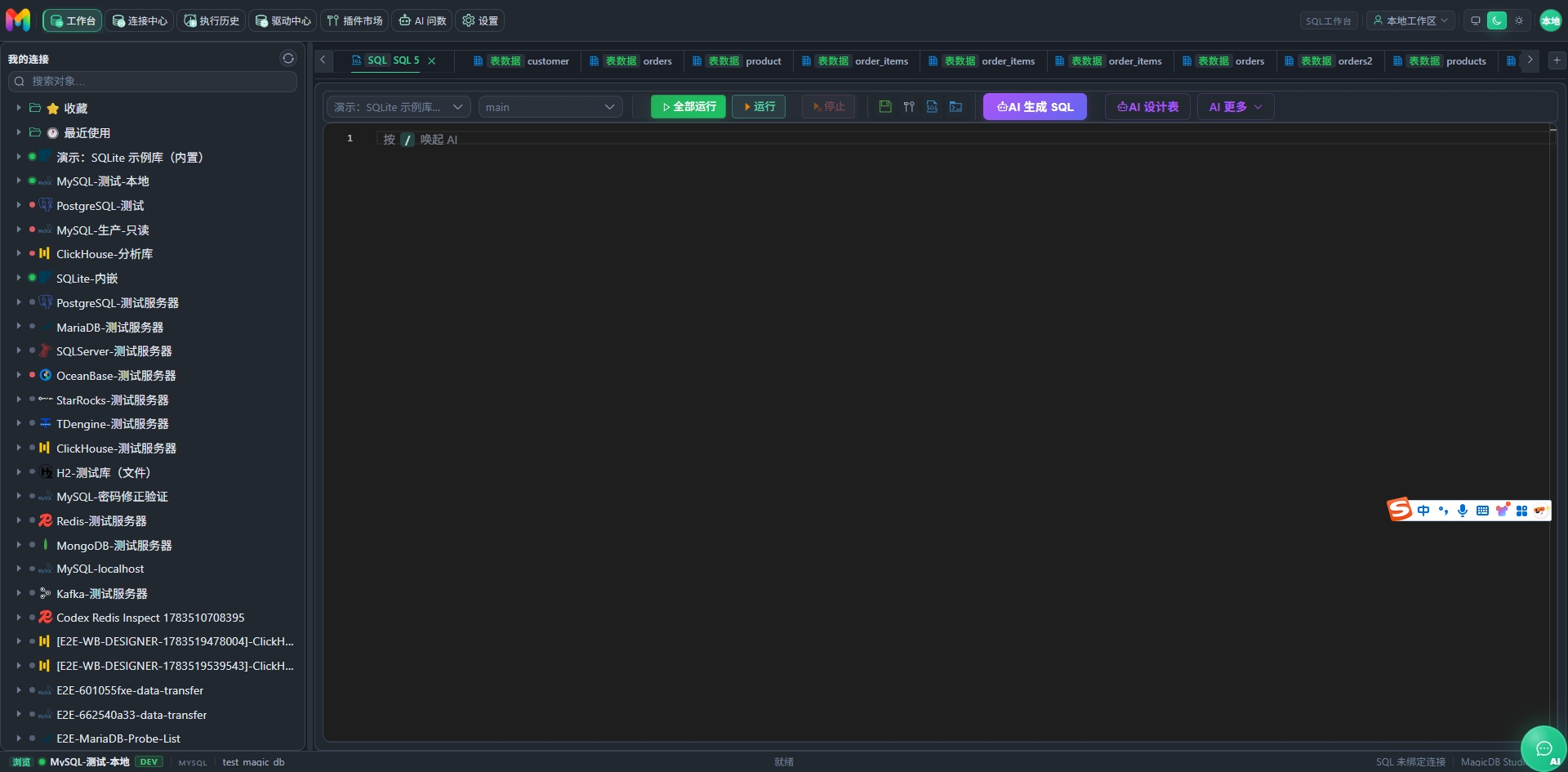
主界面默认进入 SQL 工作台:左侧为连接与对象树,中间是 Monaco 编辑器,底部展示执行结果。顶部导航可切换到连接中心、AI 助手、工具中心、SQL 历史与设置。
SQL 工作台 · 主界面